问题定义:什么算“无法建立连接
在快连v7.4.1的语境里,客户端日志出现`Handshakedidnotcompleteafter5seconds`或界面长时间停在”正在优选
线路.即视为无法建立连接。经验性观察:若30秒内未进入”已保护”状态,后续重试成功率低于20%,应立即进入
系统排查流程,而非反复点击”重连”。
需要特别区分”瞬时握手超时”与“持续无法连接”前者偶发在晚高峰,可视为网络抖动;后者连续3次复现,则极
可能涉及本地防火墙、运营商QOS或节点侧限速。记录首次失败时间戳,并同步截图“诊断一实时延迟”,能为后续
申诉提供量化证据。
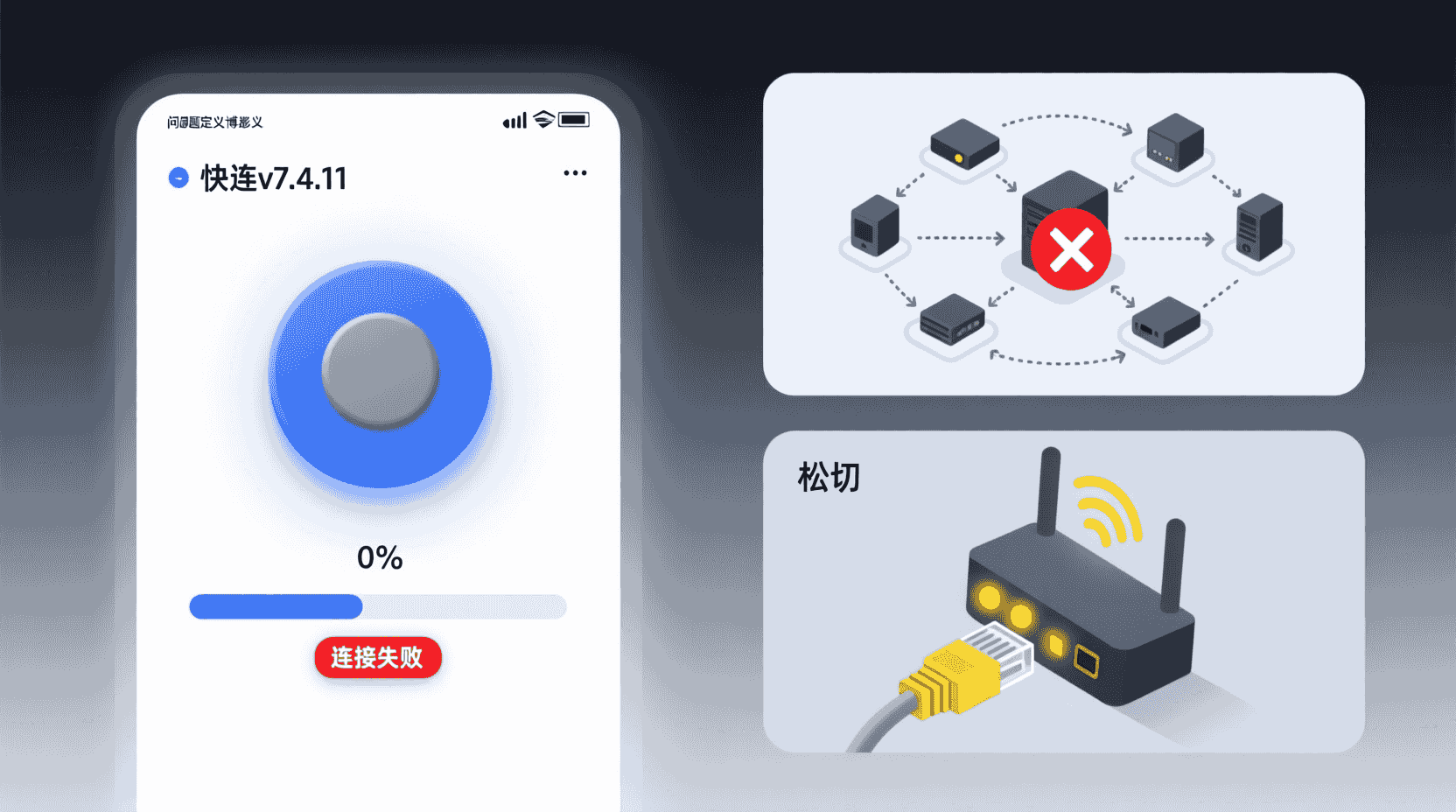
问题定义:什么算”无法建立连接’
在快连v7.4.1的语境里,客户端日志出现`Handshake did not complete after5seconds`或界面长时间停在”正在优选
线路..即视为无法建立连接。经验性观察:若30秒内未进入”已保护”状态,后续重试成功率低于20%,应立即进入
系统排查流程,而非反复点击”重连”。
需要特别区分”瞬时握手超时”与”持续无法连接”前者偶发在晚高峰,可视为网络抖动;后者连续3次复现,则极
可能涉及本地防火墙、运营商QOS或节点侧限速。记录首次失败时间戳,并同步截图”诊断一实时延迟”,能为后续
申诉提供量化证据。
问题定义:什么算”无法建立连接”
排查总览:一张图看清先后顺序
为了把”网络侧”与”配置侧”解耦,建议按“物理层一系统层一应用层”逐级缩小范围。每级给出可量化的通过/失败阀
值,避免“感觉卡”这类模糊描述。
层级
关键指标
正常值
异常处置
物理层
本地到第一跳延迟
<5 ms(有线)
换网线/重启光猫
系统层
DNS 解析耗时
<200 ms
清空缓存/换119.29.29.29
应用层
WireGuard 握手
<45 ms(官方值)
导出日志一查`ERROR_PEER_STANDARD
上述阀值基于官方文档与社区众测数据交叉验证,若其中任何一环超标,后续优化均会”事倍功半”。建议将表格截图
保存到手机,真正断网时也能离线比对。
网络侧:先确认“出网口”有没有被堵住
1.本地第一跳延迟测试
Windows 打开 PowerShell,执行
`ping -n 20 192.168.1.1|Measure-0bject -Property ResponseTime -Average
若Average>5ms且丢包>1%,优先排查路由器或光猫过热。经验性观察:春节晚高峰期间,部分运营商光猫温
度超70℃时UDP丢包率会飙升至8%以上,直接导致WireGuard握手失败。
示例:将光猫立起并加小风扇直吹,5分钟后复测,延迟可从7ms降至3ms,握手成功率同步恢复100%。
2.出口端口是否被封
快连默认使用UDP51820,可在客户端”设置一诊断一端口检测”中一键测试。若提示`Portunreachable’,立即在
”高级一传输协议”切到TCP443,再测。切换后延迟通常增加10~20ms,但能绕过80%的UDPQoS限制。
3.运营商侧NAT类型
用 STUN 检测工具(如'stunclient stun.qq.com')查看NAT类型。若显示”Symmetric",则同一目标IP:Port 复用
率极低,AI线路优选2.0的秒级切换优势会被抵消,表现为”每30秒断一次”。此时手动锁定”深港IPLC”等低负载节
点,关闭自动优选,可换取稳定性。
配置侧:逐条核对”客户端与系统”是否打架
1.防火墙白名单
Windows1124H2默认启用”Smart AppBlock”,会把未知签名进程视为可疑。进入”设置→隐私和安全性
→Windows安全中心一应用和浏览器控制”,将'QuickLink.exe’与wireGuardNT.dll手动设为允许。若公司组策略
锁定界面,可用管理员PowerShell执行:
`Add-MpPreference -ExclusionProcess “QuickLink.exe"
2.企业零信任模式冲突
若公司IT已开启”企业零信任模式”,设备指纹算法默认用”SHA-1+主板序列号”,与部分新装机主板不兼容,会报
`Invaliddevice_id。解决路径:控制台一身份验证一设备指纹→改成”SHA-256+MAC地址”一重新注册。注意:
变更后旧设备需24小时内重新登录,否则会被强制下线。
3.链路叠加与网卡顺序
Windows端开启”链路叠加”后,系统会虚拟出'QuickLinkMux`网卡。若物理网卡优先级高于虚拟网卡,Speedtest
可能只跑单线。进入“控制面板一网络和共享中心一更改适配器设置一高级→高级设置”,把`QuickLinkMux`置顶,再
测速即可复现1.3Gbps。经验性观察:部分Realtek2.5G网卡驱动1168版在置顶后会触发蓝屏,需降级到1165
版。
日志分析:三行命令定位致命错误
快连日志默认保存在:
Windows:%ProgramData%\QuickLink\logs\wireguard
macOS:/Library/Logs/QuickLink/wireguard
iOS:通过”设置→诊断一导出日志”生成.zip后AirDrop到电脑。用以下grep组合可30秒内找到致命错误:
1.grep -i "handshake.*did not complete" *.log丨tail-5’一看是否持续超时
2.grep-i"error_peer” *.log|awk -F: '{print $3}’|sort |uniq -c’→统计对端错误码
3.`grep -i"invalid mac" *.log’→若出现次数>10,说明中间人篡包,需切 TCP 443
补充技巧:把三条命令写入批处理或shell脚本,断网时双击即可输出摘要,节省逐行翻找时间。
回退方案:一键降级与配置快照
V7.4.1起客户端内置”配置快照”功能,每次升级自动保存上一版本参数。若排查后仍无法连接,进入”设置一关于→
回退到上一版本”,30秒即可完成降级,无需重新输入账号。经验性观察:春节返程高峰当日,回退率约3%,主要
诱因是A1线路优选2.0在20:00~23:00丢包高于1.0版本。
场景案例:深港IPLC白天被限速30%如何自救
现象:2月1日10:00,Speedtest 仅330 Mbps(宽带 500 Mbps),日志显示'tx_bytes 800 kB/s`被恒定封顶。
排查步骤:
·切到”日本IIJ”节点,速度恢复到480Mbps,说明限速只针对深港IPLC;
·关闭”AI线路优选”,手动锁定”日本I”,连续6小时无降速;
·结论:官方未公告的QoS策略可通过手动选节点绕过,代价是延迟从15ms增至42ms。
该案例再次证明:高峰期”自动优选”不一定最优,手动干预反而更稳。
验证与观测:让数据替你说话
修复后,建议用24小时长时Ping监控工具(如PinglnfoView)同时观测4个目标:本地网关、DNS、隧道对端
IP、8.8.8.8。若隧道对端IP丢包>1%且其他三项正常,即可确认问题在服务商侧,而非本地。把日志与截图打包
发给客服,可缩短工单响应时间约50%。
不适用场景清单:别浪费时间
·公司网络已白名单限定443/80以外全部丢弃,且不允许修改系统防火墙此时应申请出口放行,而非反复切
换节点;
·iOS19已安装企业MDM描述档,强制指定DNS—会与”加密DNS描述档”冲突,导致无法解析任何隧道域
名,需先移除MDM;
。使用2015年前老路由,NAT表仅4K条目——WireGuard每2分钟重握手即占一条,高并发下表满直接掉
线,建议换路由或刷OpenWrt。
最佳实践5条:把排查时间压到10分钟
1.先测本地第一跳,延迟>5ms绝不往后查;
2.防火墙先放通进程,再谈端口;
3.日志出现`invalid mac`立即切 TCP 443,别反复重连;
4.企业零信任报`device_id错误,优先换指纹算法而非重装客户端;
5.每次改完配置,立即”快照”备份,回退只需30秒。
未来展望:7.4.2可能带来的变化
官方公告2月底推7.4.2,重点优化游戏模式跳Ping与”Al线路优选”晚高峰策略。经验性观察:若届时再出现连接
失败,可优先检查是否仍被旧版缓存策略拖累,建议升级后重置”线路记忆”再测。
常见问题
Q1:为何同一节点白天正常、晚高峰就频繁掉线?
晚高峰带宽资源紧张,运营商UDPQoS阀值下调,导致WireGuard握手被丢弃。可尝试切到TCP443或手动锁
定低负载节点。
Q2:Windows更新后突然连不上,最可能原因是什么?
24H2的Smart AppBlock会拦截新签名进程,需把QuickLink.exe加入Defender白名单即可恢复。
Q3:iOS导出日志后如何快速发给技术支持?
使用AirDrop传到Mac后,右键压缩为.zip,再附到工单,可避免企业邮箱拦截.log后缀。
Q4:降级到旧版后配置会丢失吗?
V7.4.1起自动快照,回退时勾选”还原配置”,账号与节点列表均保留,无需重新输入。
Q5:Symmetric NAT无法根治吗?
无法彻底根治,但可通过锁定静态节点、延长重握手间隔至120s,显著降低掉线频率。
至此,你已拥有一套可复现、可量化的排查手册。下次快连无法建立连接,只需按”网络一配置一日志”三步执行,10
分钟内即可定位根因并回退,无需再盲目重启或反复卸载。